
01 / 05
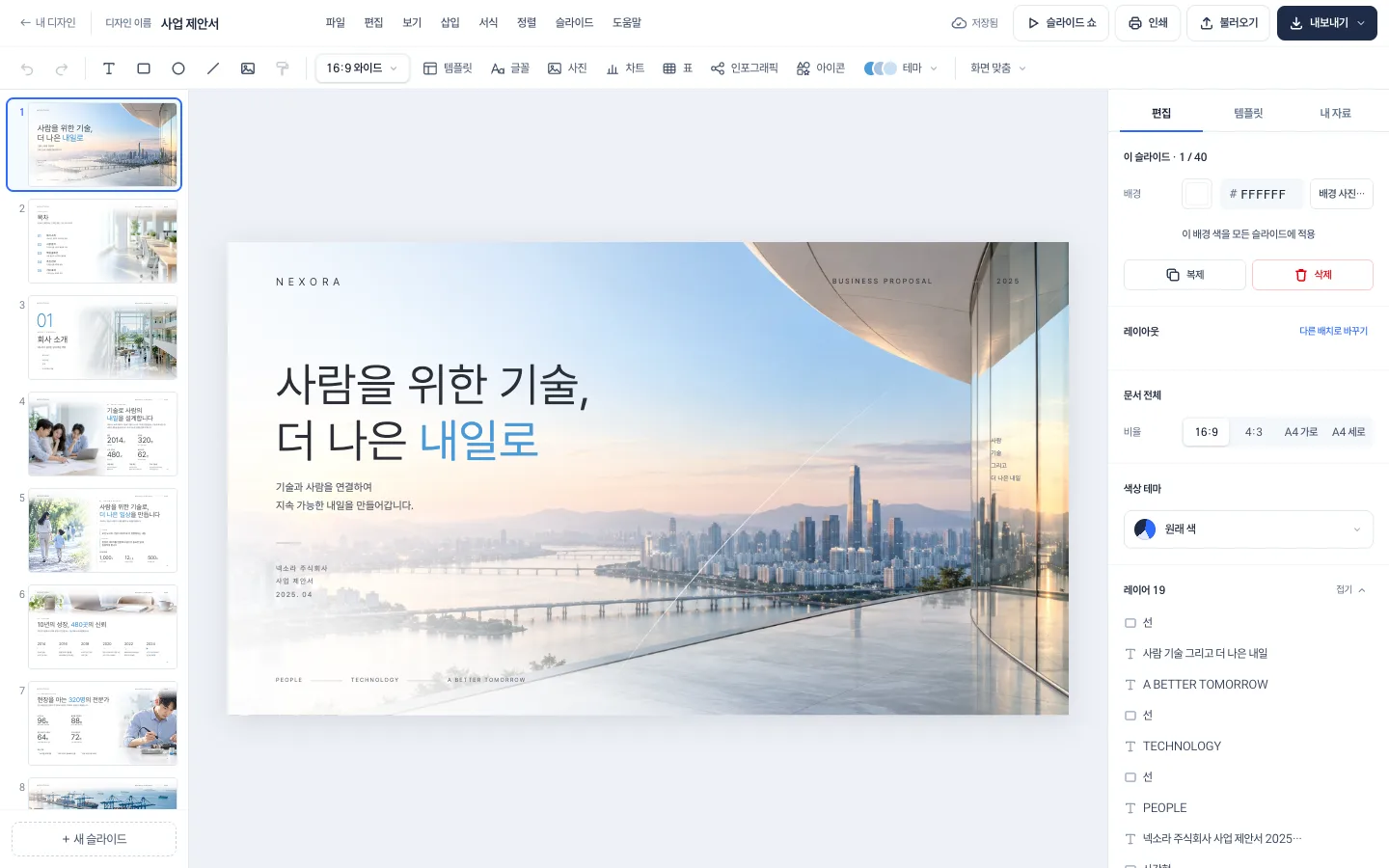
전문가가 만든 디자인 템플릿, 바로 내 디자인으로
표지·목차·차트·간지까지 디자인이 끝난 템플릿을 고르면 슬라이드가 그대로 내 디자인에 들어와요. 내용만 바꾸면 완성이에요.
- 주제별로 고르는 PPT 템플릿
- 슬라이드 한 장씩 또는 전부 한 번에
- 16:9·4:3·A4 크기별로 미리 보기
DESIGNCHEATKEY EDITOR
사업계획서 등 비즈니스 자료부터 시작해서,포트폴리오, 교육, 학교 발표 등 모든 자료 제작 한 곳에서!
디자인치트키 에디터의 다섯 가지 강점
01 / 05
표지·목차·차트·간지까지 디자인이 끝난 템플릿을 고르면 슬라이드가 그대로 내 디자인에 들어와요. 내용만 바꾸면 완성이에요.
02 / 05
테마를 고르면 글자·도형·차트는 물론 사진 색감까지 모든 슬라이드가 한 번에 바뀌어요. 비율을 바꾸면 줄이거나 늘리지 않고, 그 비율에 맞게 다시 짠 배치로 바뀌어요.
03 / 05
편집 화면과 같은 계산으로 PPTX를 만들어 파워포인트에서 열어도 그대로예요. 글자는 글자 상자로, 차트는 데이터를 고칠 수 있는 차트로 들어가 계속 고칠 수 있어요.
04 / 05
갖고 있던 파워포인트 파일(.pptx)을 불러오면 슬라이드로 바뀌어 바로 고칠 수 있어요. 지금 디자인에 넣거나 새 디자인으로 열고, 템플릿·디자인 소스와 함께 써요.
05 / 05
막대·도넛 차트, 단계·타임라인 인포그래픽, 테마 색으로 칠해지는 아이콘까지. 필요한 디자인을 골라 넣기만 하면 지금 테마에 맞춰 들어가요.